מדריך — אפליקציית ZZVOOV
אפליקציית ZZVOOV מחנות האפליקציות שבטלפון שלכם, מאפשרת לקחת את הגלאי שלכם צעד קדימה באמצעות הפיצ'רים הבאים —
- חיבור ההתראות לרמקולים של רכבכם
- קבלת התראות ממשתמשים אחרים של מערכת ZZVOOV במקרי תפיסה של אקדח לייזר/רדאר דבורה
- מיקום המכשיר שלכם באמצעות GPS
- נתוני נסיעה בזמן אמת
- ועוד (הסבר מלא נמצא באפליקציה ב'מדריך למשתמש')
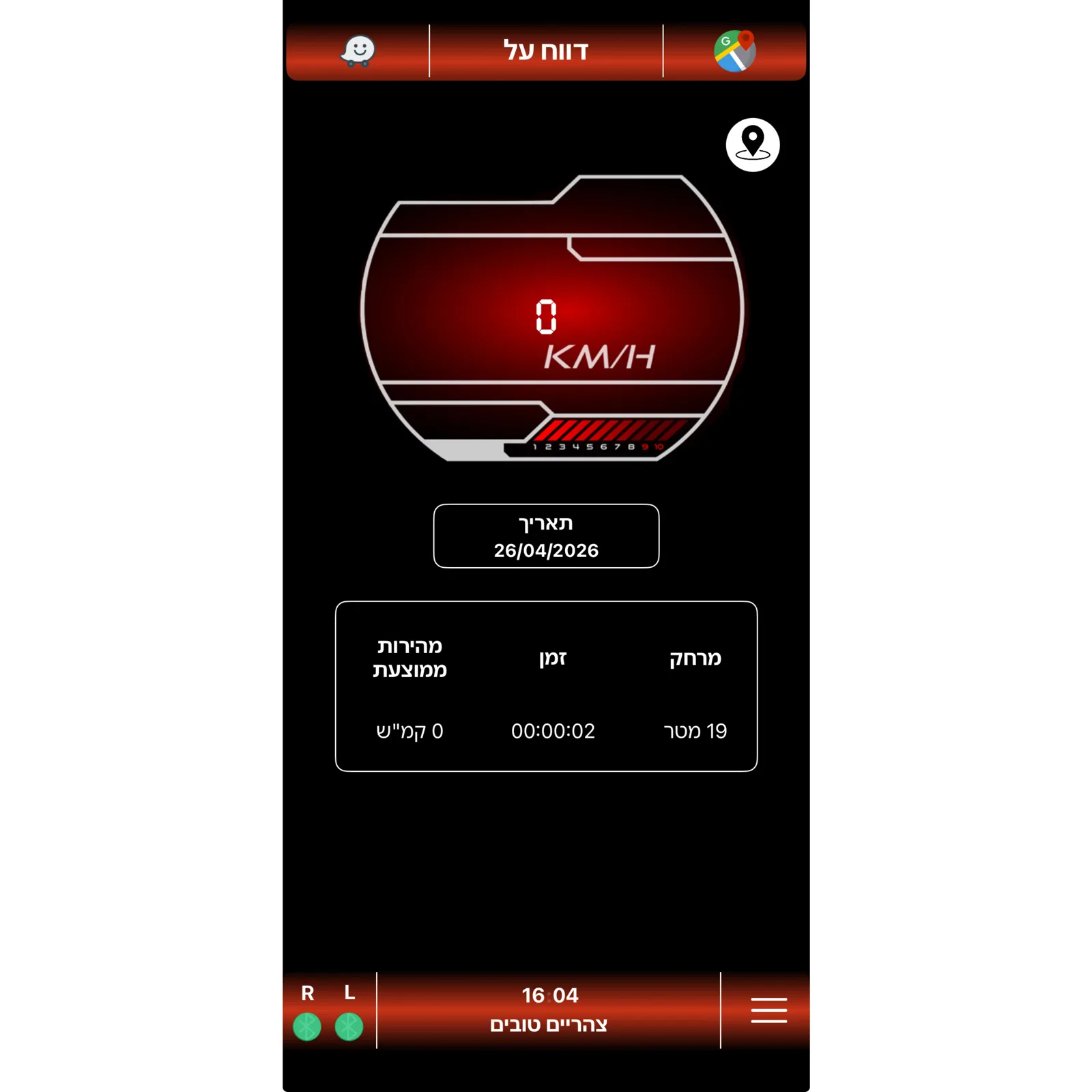
בכניסה לאפליקציה בפעם הראשונה, תאשרו את כל ההרשאות שהטלפון שלכם מציג, ולאחר מכן במסך הראשי של האפליקציה לחצו על תפריט 3 הפסים שבצד התחתון של המסך
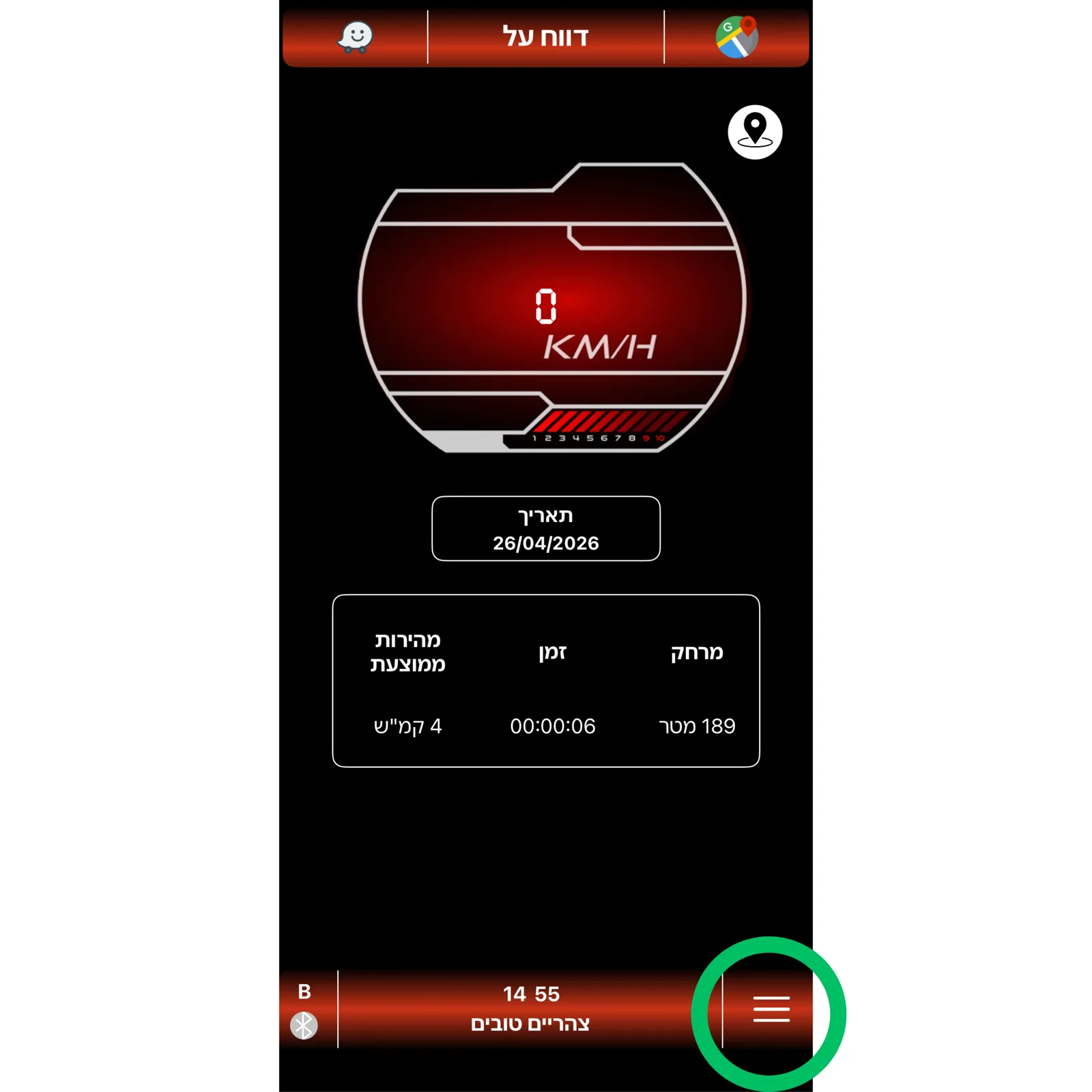
לחצו על כפתור 'התחבר'
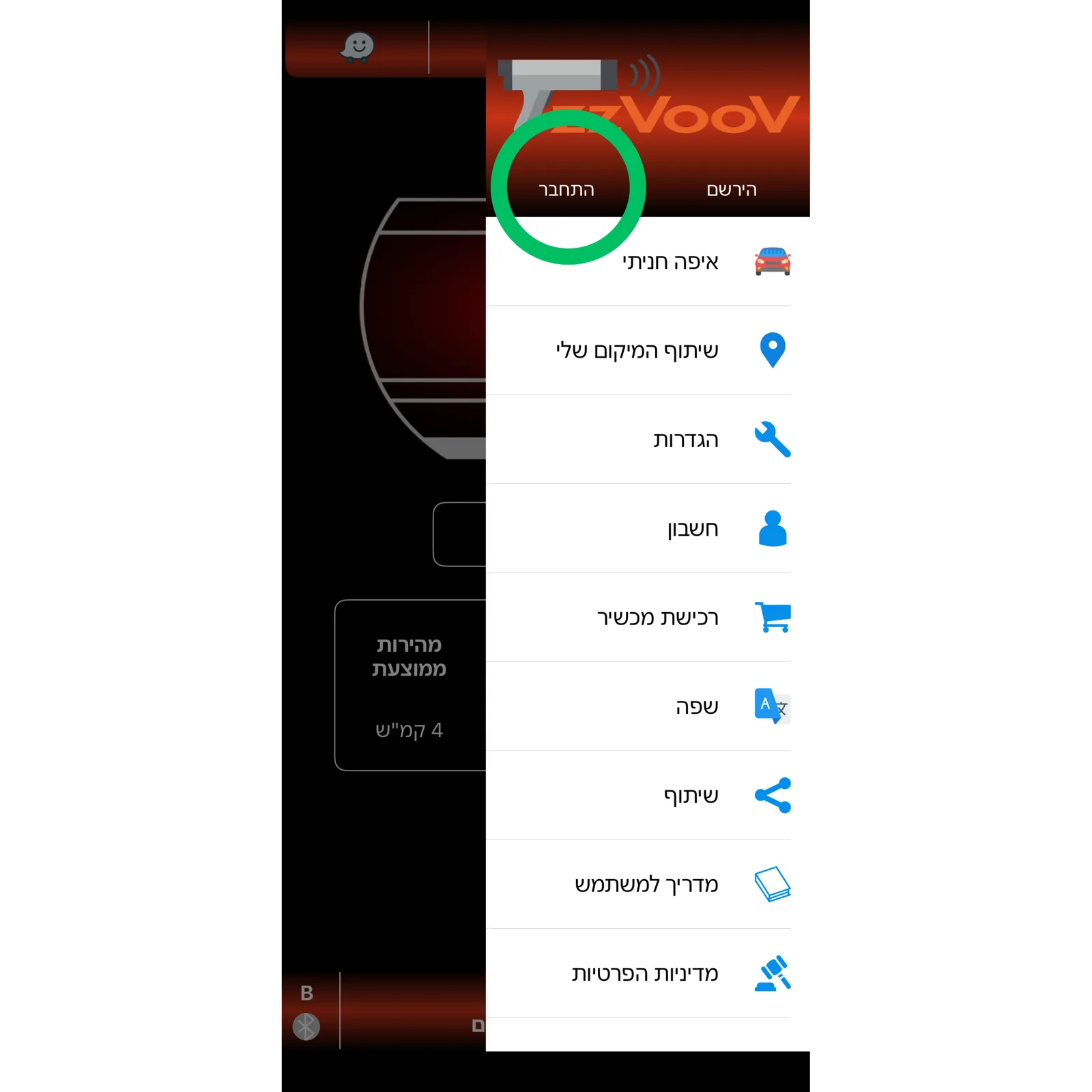
הזינו את הפרטים הבאים —
שם משתמש: 1234@gmail.com
סיסמא: 123456
ולחצו על כפתור 'התחבר'
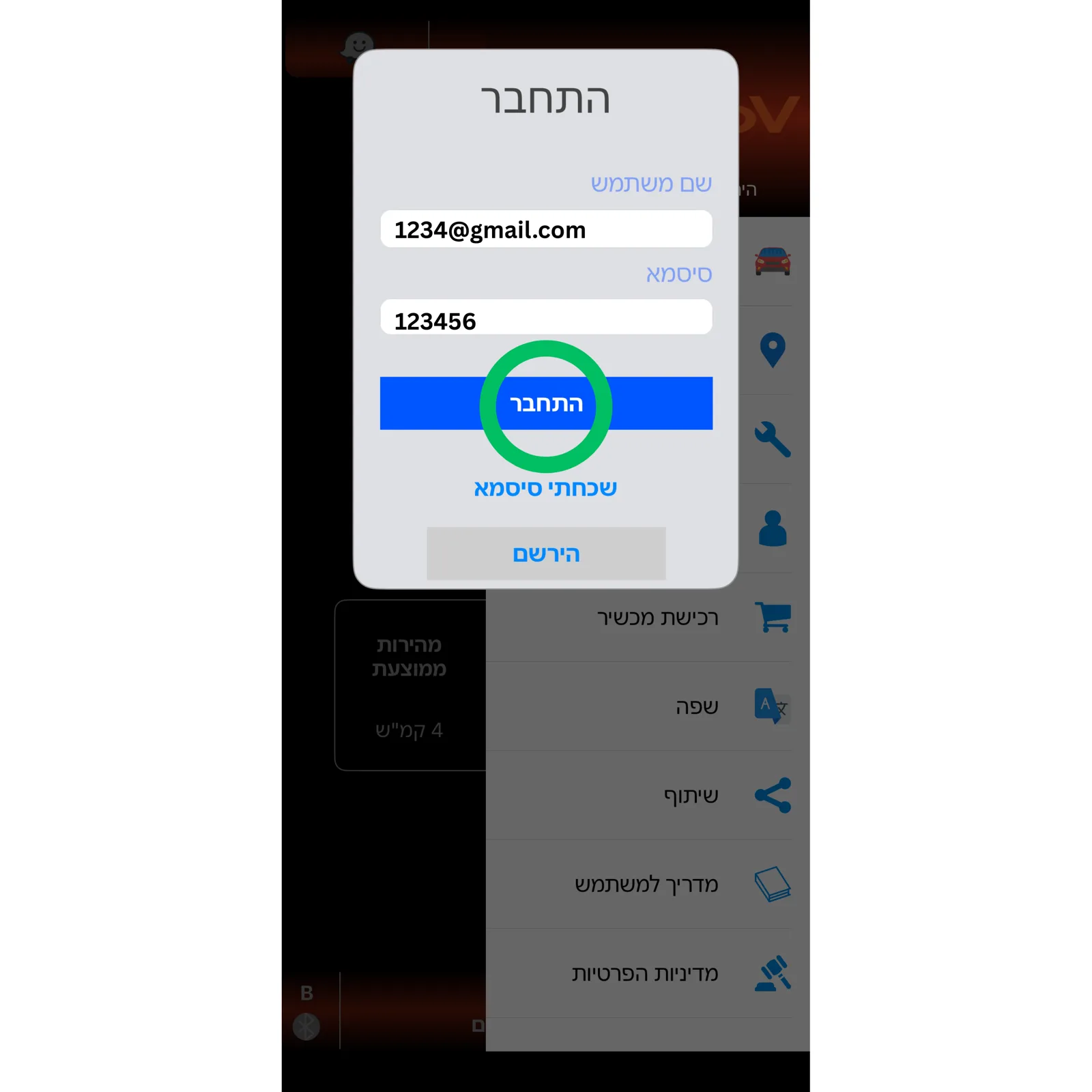
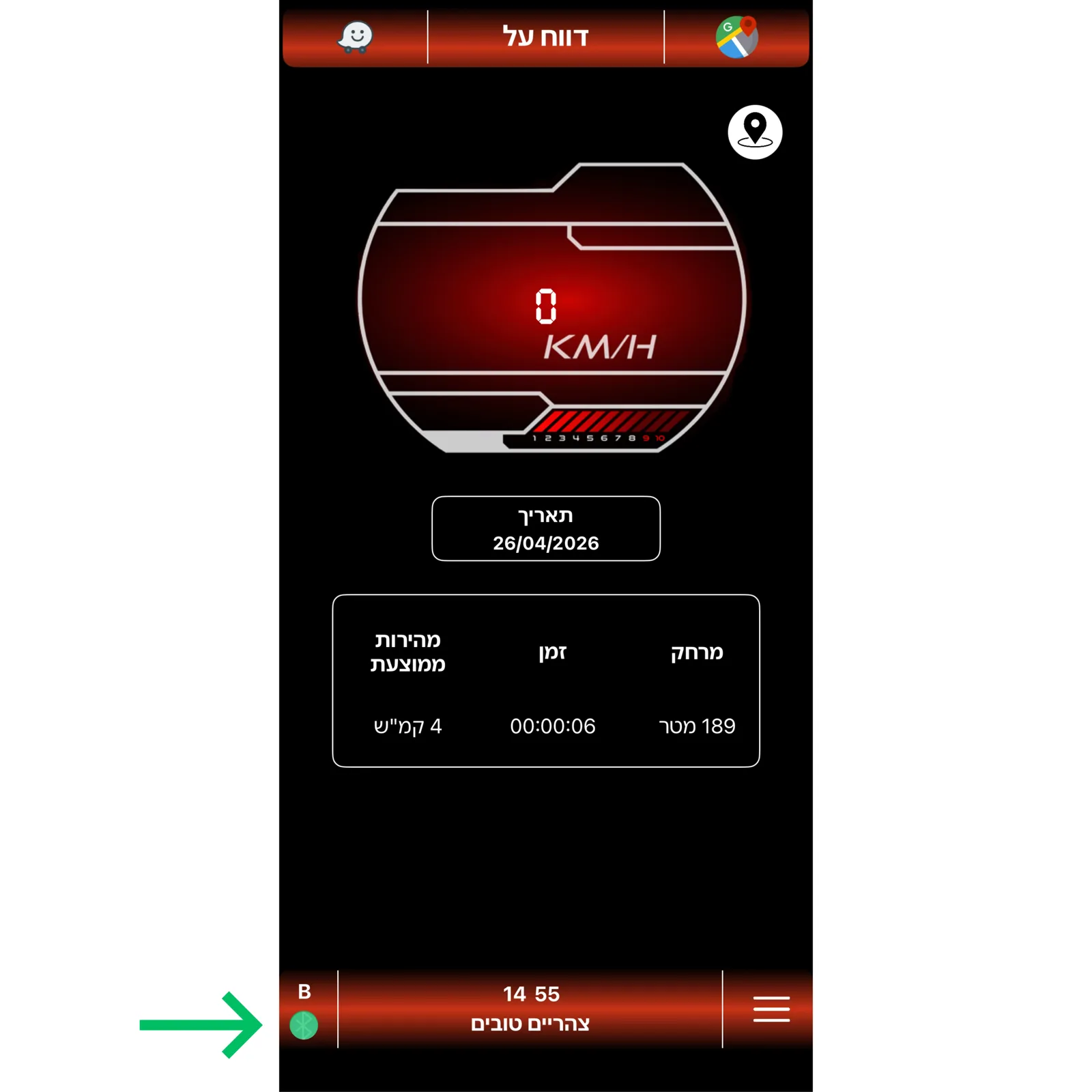
לאחר התחברות, ברגע שתפעילו את הגלאי ברכבכם, תוכלו לראות את הנורה שבצד התחתון של האפליקציה משנה את הצבע שלה מאפור לירוק, כאשר ירוק מסמן שהגלאי כעת מחובר לאפליקציה בהצלחה.
אפליקציית ZZVOOV מחנות האפליקציות שבטלפון שלכם, מאפשרת לקחת את הגלאי שלכם צעד קדימה באמצעות הפיצ'רים הבאים —
- חיבור ההתראות לאוזניה שבקסדה שלכם
- קבלת התראות ממשתמשים אחרים של מערכת ZZVOOV במקרי תפיסה של אקדח לייזר/רדאר דבורה
- מיקום המכשיר שלכם באמצעות GPS
- נתוני נסיעה בזמן אמת
- ועוד (הסבר מלא נמצא באפליקציה ב'מדריך למשתמש')
בכניסה לאפליקציה בפעם הראשונה, תאשרו את כל ההרשאות שהטלפון שלכם מציג, ולאחר מכן במסך הראשי של האפליקציה לחצו על תפריט 3 הפסים שבצד התחתון של המסך
לחצו על כפתור 'התחבר'
הזינו את הפרטים הבאים —
שם משתמש: 1234@gmail.com
סיסמא: 123456
ולחצו על כפתור 'התחבר'
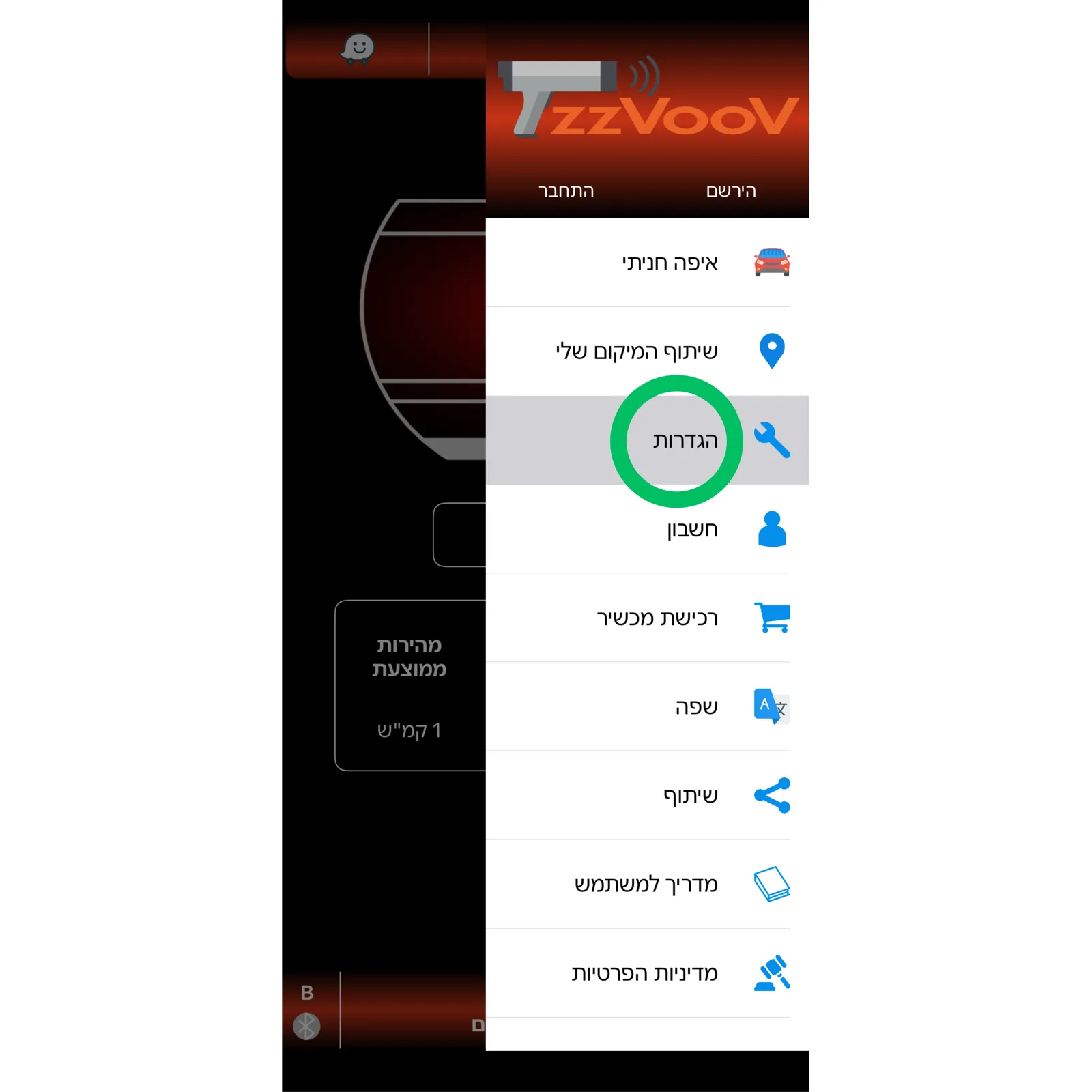
לאחר התחברות, בתפריט הצד, לחצו על כפתור 'הגדרות'
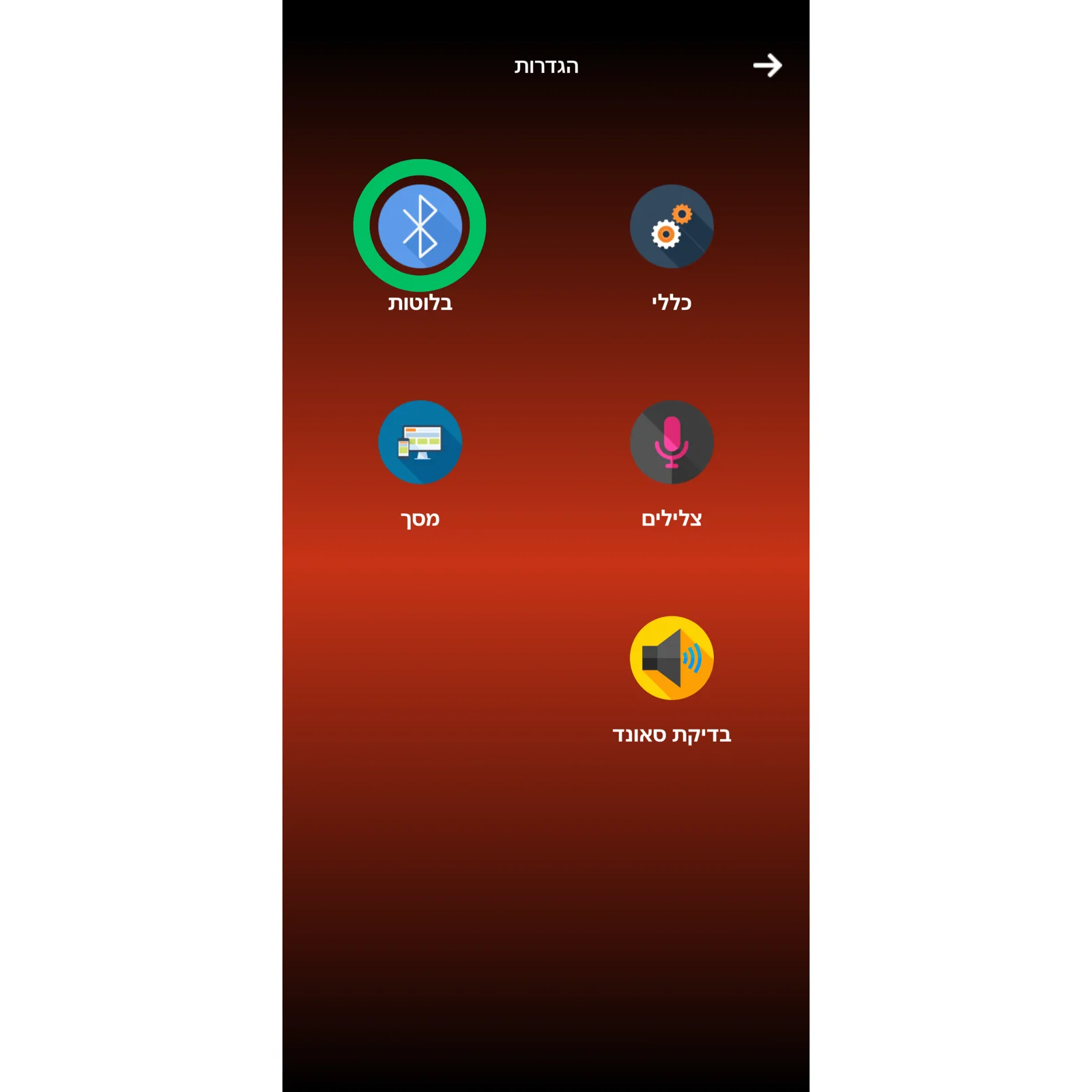
במסך 'הגדרות', לחצו על כפתור 'בלוטות'
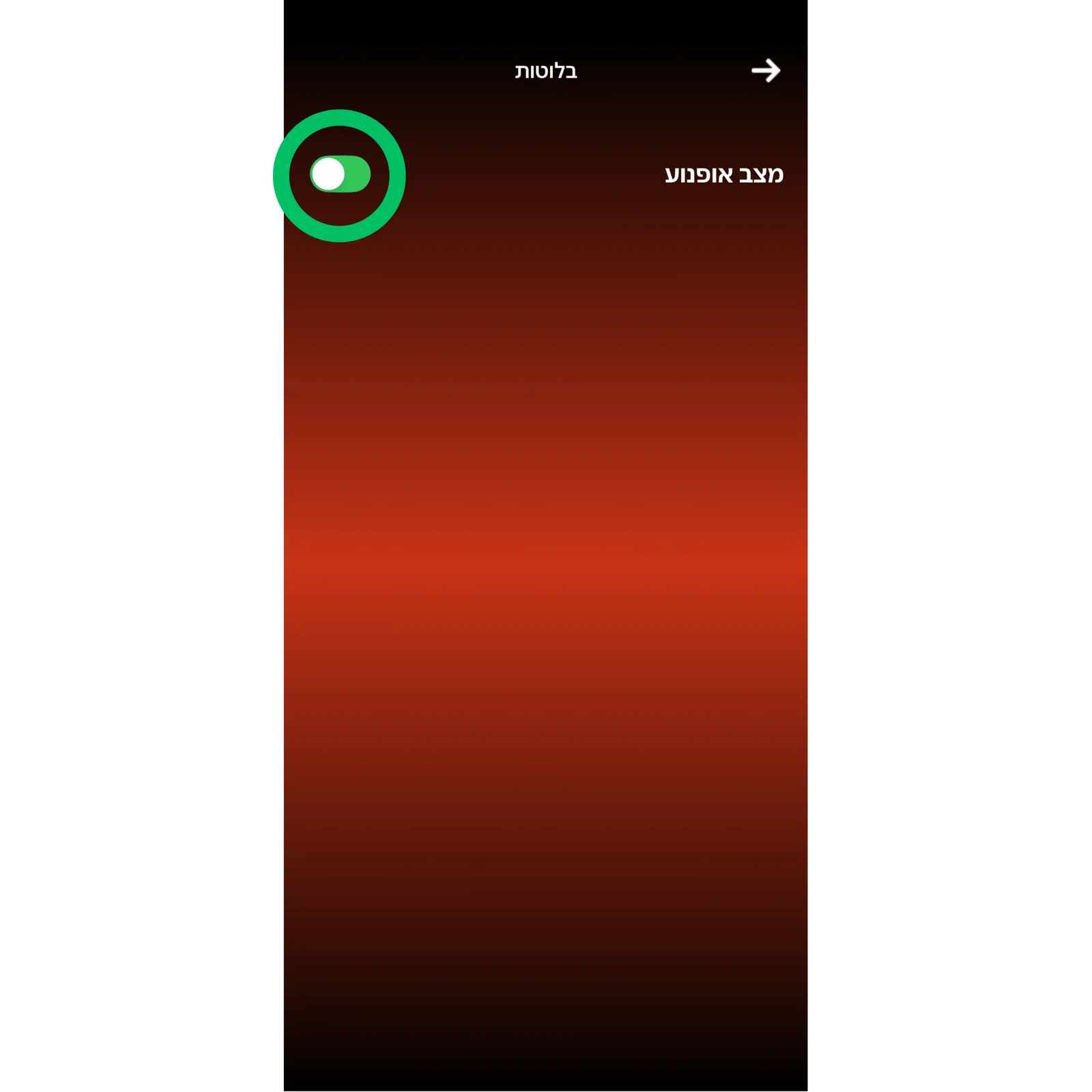
במסך 'בלוטות', לחצו על כפתור 'מצב אופנוע' כך שיהיה ירוק
כעת במסך הראשי של האפליקציה, ברגע שתפעילו את הגלאי באופנוע שלכם, תוכלו לראות את שתי הנורות שבצד התחתון של האפליקציה משנות את הצבע שלהן מאפור לירוק, כאשר ירוק מסמן שהגלאי (R) + החיישנים (L) כעת מחוברים לאפליקציה בהצלחה.